隨著電子商務的蓬勃發展,越來越多的創業者選擇在網店售賣圖書,以期觸及更廣泛的讀者群體。許多賣家在踏入這片藍海之前,往往忽略了一個至關重要的法律前提:出版物經營許可證。尤其是涉及進口出版物時,合規要求更為嚴格。本文將系統梳理開設網店銷售圖書,特別是從事出版物進口業務前,必須了解的資質與流程。
一、為何需要出版物經營許可證?
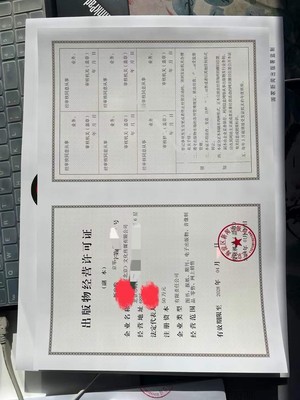
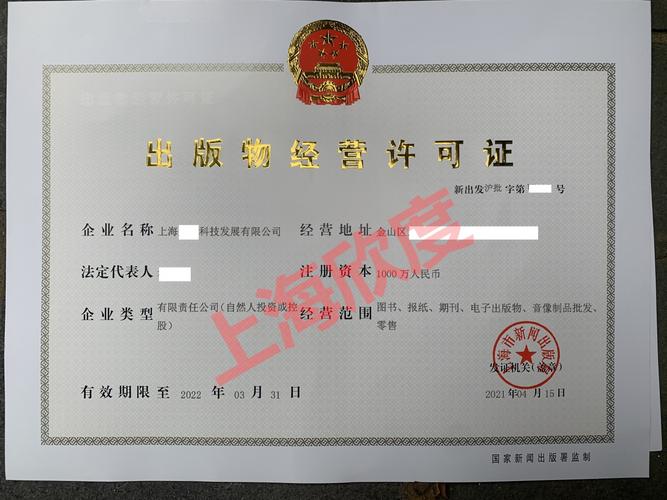
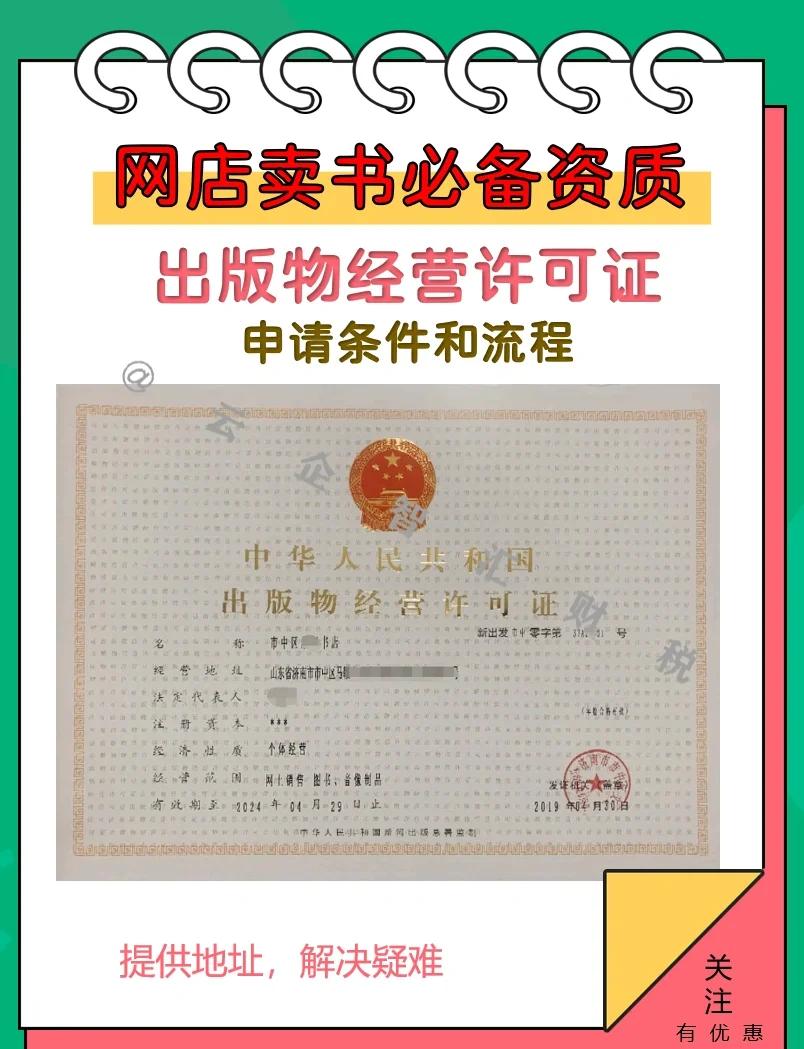
在我國,出版物發行(包括零售、批發)屬于特許經營項目。根據《出版管理條例》和《出版物市場管理規定》,任何單位或個人從事出版物發行業務,都必須依法取得新聞出版主管部門核發的《出版物經營許可證》。無證經營不僅會面臨行政處罰(如沒收出版物和違法所得,并處以罰款),還可能被責令關閉網店,承擔法律責任。對于網店而言,此證是合法經營的“身份證”,也是與大型電商平臺合作、獲得平臺流量支持的基礎門檻之一。
二、如何申請出版物經營許可證?
申請流程主要分為以下幾個步驟:
- 確定主體與范圍:首先明確經營主體是個人(個體工商戶)還是公司。通常,以公司為主體申請,業務范圍和信譽度更受認可。確定是經營國內出版物,還是包含進口出版物。經營進口出版物對資質和條件要求更高。
- 滿足基本條件:擁有固定的經營場所(即使是網店,也需要有實體辦公或倉儲地址);具備與業務相適應的資金和設備;法定代表人或者負責人必須取得新聞出版行政部門頒發的《出版物發行員職業資格證書》或參加相關培訓的證明。
- 提交申請材料:向所在地縣級人民政府新聞出版行政部門提交申請,材料通常包括:申請書、營業執照副本、經營場所使用證明、法定代表人身份證明及發行員資格證明等。若涉及進口,還需額外材料。
- 審核與發證:主管部門對材料進行審核,并可能進行現場勘查。審核通過后,核發《出版物經營許可證》。許可證需在經營場所明顯處懸掛,并在網店首頁公示。
三、出版物進口的特別規定與挑戰
如果網店計劃銷售從海外進口的圖書、報刊、音像制品等,則進入了更專業的領域,監管也更為嚴格。
- 資質門檻更高:從事出版物進口業務,通常需要以企業為主體,并且注冊資本等需達到一定要求。進口單位須經國務院出版行政主管部門批準,取得出版物進口經營許可證。此證審批層級高,難度大。
- 指定進口渠道:并非任何企業都可直接從事出版物進口。我國對出版物進口實行指定經營制度,大部分網店賣家需要通過具備出版物進口資質的國有單位(如中國圖書進出口總公司、中國國際圖書貿易集團公司等)進行進口和報關。賣家需與這些指定進口商建立合作。
- 內容審查是關鍵:所有進口出版物都必須經過嚴格的內容審查。進口單位負責對內容進行審核,并報省級以上出版行政主管部門備案。嚴禁進口含有法律、法規禁止內容的出版物。這對賣家的選品能力提出了極高要求。
- 復雜的通關與稅收:進口出版物涉及海關報關、檢驗檢疫等手續,以及關稅、增值稅等稅務問題。流程復雜,耗時較長,需要專業的知識或代理服務。
四、給網店賣書創業者的建議
- 合規先行,切勿無證經營:在籌備階段就將申請許可證納入計劃,咨詢當地新聞出版部門,了解最新、最詳細的要求。
- 評估業務模式:如果初創階段規模較小,建議先從國內出版物做起,待積累一定經驗和資質后,再考慮涉足進口領域。進口出版物可以尋求與已有資質的大型電商平臺合作,利用其供應鏈。
- 重視內容安全:無論是國內還是進口圖書,都必須確保內容合法合規。建立內容篩選機制,避免銷售盜版或違禁出版物。
- 利用專業服務:對于進口環節,可以考慮委托專業的出版物進出口代理公司處理物流、報關、報檢等事宜,以降低合規風險和提高效率。
在網店賣書,尤其是夢想將全球好書帶給國內讀者的創業者,必須首先跨過“行政許可”這道門。這不僅是對法律的遵守,更是業務長久、穩健發展的基石。提前規劃、充分了解、合規操作,方能在知識經濟的浪潮中,真正安心地讓書香通過網絡飄散至千家萬戶。